Domain plasma-schneiden.de kaufen?
Wir ziehen mit dem Projekt
plasma-schneiden.de um.
Sind Sie am Kauf der Domain
plasma-schneiden.de interessiert?
domain@kv-gmbh.de · 0541-91531010
Domain plasma-schneiden.de kaufen?
Welche App für Panasonic Smart TV?
Welche App für Panasonic Smart TV? Es gibt verschiedene Apps, die auf Panasonic Smart TVs verfügbar sind, darunter beliebte Streaming-Dienste wie Netflix, Amazon Prime Video und YouTube. Es gibt auch Apps für soziale Medien wie Facebook und Twitter sowie für Musik-Streaming-Dienste wie Spotify. Einige Panasonic Smart TVs unterstützen auch die Installation von zusätzlichen Apps über den Panasonic App Store. Es hängt also davon ab, welche Art von Inhalten oder Diensten du auf deinem Panasonic Smart TV nutzen möchtest, um die passende App auszuwählen. Hast du bereits eine bestimmte App im Sinn, die du auf deinem Panasonic Smart TV verwenden möchtest? **
Wie bekomme ich App auf Smart TV?
Um eine App auf Ihrem Smart TV zu bekommen, müssen Sie zunächst sicherstellen, dass Ihr Smart TV über eine App-Plattform verfügt, wie z.B. Google Play Store oder Samsung Smart Hub. Dann können Sie entweder direkt auf dem Smart TV nach der gewünschten App suchen und sie herunterladen oder die App auf einem anderen Gerät herunterladen und über eine spezielle Funktion wie Screen Mirroring auf den Smart TV übertragen. Alternativ können Sie auch einen Streaming-Stick oder eine Set-Top-Box wie z.B. Amazon Fire TV oder Apple TV verwenden, um zusätzliche Apps auf Ihrem Smart TV zu installieren. Es ist wichtig zu beachten, dass nicht alle Apps auf jedem Smart TV verfügbar sind, daher sollten Sie sicherstellen, dass die gewünschte App mit Ihrem Gerät kompatibel ist. **


Ähnliche Suchbegriffe für Smart-TV-App
Top-Angebote
Produkte zum Begriff Smart-TV-App:
-
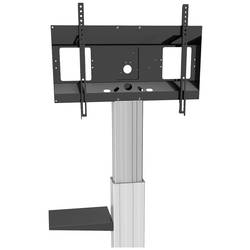
Neomounts PLASMA-M2SIDESHELF TV-Wagen-Erweiterung StarrNeomounts Modell PLASMA-M2SIDESHELF ist ein universelles Laptop-Regal für die Plastik- und Bodenstative der PLASMA-M2250/W2250 & PLASMA-M2500/W2500 Serie. Das Laptop-Regal kann auf der höhenverstellbaren Säule montiert werden und die Platte hat eine Breite von 29,5 cm und eine Tiefe von 41,5 cm. Alle Installationsmaterialien sind im Lieferumfang des Produkts enthalten. Garantie: 5 Jahre.124,95 €*Versand: 0,00 €Sichere Weiterleitung zum Anbieter

-
Welcher Smart TV bietet eine Skype-App?
Es gibt verschiedene Smart TVs, die eine Skype-App anbieten. Einige bekannte Marken, die Skype-Apps auf ihren Smart TVs anbieten, sind Samsung, LG und Sony. Es ist jedoch wichtig zu beachten, dass nicht alle Modelle dieser Marken über eine Skype-App verfügen, daher sollten Sie vor dem Kauf eines Smart TVs überprüfen, ob er diese Funktion unterstützt. **
-
Hat mein Grundig Smart TV keinen App Store?
Es tut mir leid, ich kann keine spezifischen Informationen über Ihr Modell von Grundig Smart TV geben. Es ist jedoch möglich, dass einige ältere Modelle von Grundig Smart TVs keinen integrierten App Store haben. Es wäre ratsam, die Bedienungsanleitung Ihres Fernsehers zu überprüfen oder den Kundendienst von Grundig zu kontaktieren, um weitere Informationen zu erhalten. **
-
Wie lade ich eine App auf mein Smart TV?
Um eine App auf deinem Smart TV zu laden, musst du zunächst sicherstellen, dass dein Smart TV mit dem Internet verbunden ist. Suche dann im App Store deines Smart TVs nach der gewünschten App. Klicke auf die App und wähle die Option "Installieren" oder "Herunterladen". Nachdem die App heruntergeladen wurde, kannst du sie öffnen und nutzen. Stelle sicher, dass du die Nutzungsbedingungen der App akzeptierst, bevor du sie verwendest. **
-
Warum flackert die YouTube-App auf meinem Smart-TV?
Es gibt mehrere mögliche Gründe für ein Flackern der YouTube-App auf Ihrem Smart-TV. Es könnte an einer schlechten Internetverbindung liegen, die zu einer unzureichenden Datenübertragung führt. Es könnte auch an einem Problem mit der App selbst oder mit der Firmware des Smart-TVs liegen. Es könnte hilfreich sein, das Gerät neu zu starten, die App zu aktualisieren oder die Internetverbindung zu überprüfen, um das Problem zu beheben. **

Wie bekomme ich die Amazon App auf den Smart TV?
Um die Amazon App auf deinem Smart TV zu bekommen, musst du zunächst sicherstellen, dass dein Smart TV mit dem Internet verbunden ist. Suche dann im App Store oder der App-Plattform deines Smart TVs nach der Amazon Prime Video App. Wenn du die App gefunden hast, klicke auf "Installieren" oder "Herunterladen", um sie auf deinem Smart TV zu installieren. Nach der Installation kannst du dich mit deinem Amazon-Konto anmelden und die App nutzen, um Filme, Serien und andere Inhalte zu streamen. Wenn die Amazon App nicht verfügbar ist, könnte es sein, dass dein Smart TV nicht kompatibel ist oder dass die App nicht in deiner Region verfügbar ist. In diesem Fall könntest du alternativ einen Streaming-Stick oder eine Set-Top-Box verwenden, um Amazon Prime Video auf deinem Fernseher zu schauen. **
Wie bekomme ich eine neue App auf einen Smart TV?
Um eine neue App auf einem Smart TV zu installieren, musst du zunächst sicherstellen, dass dein Smart TV mit dem Internet verbunden ist. Danach kannst du entweder den App Store auf deinem Smart TV durchsuchen oder die entsprechende App auf deinem Smartphone oder Tablet herunterladen und über eine Funktion wie Screen Mirroring auf deinen Smart TV übertragen. Alternativ kannst du auch einen Streaming-Stick wie einen Amazon Fire Stick oder einen Google Chromecast verwenden, um zusätzliche Apps auf deinem Smart TV zu installieren. Einige Smart TVs unterstützen auch das Herunterladen von Apps über USB oder externe Festplatten. Stelle sicher, dass du die Anweisungen des Herstellers deines Smart TVs befolgst, um eine neue App erfolgreich zu installieren. **
Top-Angebote
Produkte zum Begriff Smart-TV-App:
-
Stamos, Schweissgerät, Plasmaschneider Plasma Cutter 50 A Duty Cycle 100 % Metall schneiden 15 mmDer kompakte Plasmaschneider verfügt über IGBT-Technologie. Mit dem Plasmaschneider von Stamos Deutschland haben Sie alles unter Kontrolle! Ein übersichtliches Bedienfeld mit LED und Manometer informiert Sie auf einen Blick über die Schneideparameter. Stellen Sie einfach den Druck und den Schneidestrom nach Bedarf ein. Mit der richtigen Einstellung können Sie eine Vielzahl von Metallen wie Stahl, Edelstahl, Kupfer oder Aluminium schnell und präzise schneiden. Den Schneidestrom können Sie am Plasmaschneider zwischen 20 und 50 A über einen Drehregler einstellen. Alle Werte werden auf dem klaren LED-Display angezeigt. Bei maximalen Leistungswerten schneidet der Plasmaschneider durch Werkstücke mit einer Dicke von bis zu 15 mm. Den Luftdruck steuern Sie über einen Regler, der mit einem Verriegelungsmechanismus ausgestattet ist. Technische Details: - Spannung: 230 V - Zündung Plasma: HF - Material: Kunststoff (ABS), Stahl - Effizienz (bei Nennleistung): 90% - Schneidestrom: 50 A - Mindest-Schneidestrom: 20 A - Kühlung: Ventilator - Einschaltdauer 25 °C: 100% - Luftdruck: 4 - 6 bar - Stromkabel: 2 m - Erdungskabel: 2 m - Leistungsfaktor: 0,9 - Schnittbreite: ≤ 15 mm - Gaslaufzeit: 5 / 10 s - Maximale Eingangsleistung: 10,3 kVA - Isolierklasse: F - Maximale Eingangsström: 40 A - Schutzklasse: IP21 - Nenn-Eingangsström: 30,8 A - Maximale Schnitttiefe: 15 mm - Leerlaufspannung: 240 V - Spezifikationen Luftkompressor: > 0,25 m3 Lieferumfang: Plasmaschneider S-PLASMA50U, Schneidbrenner AG60 mit Schlauchpaket (4 m), Erdungsklemme (2 m), Druckminderer, Bedienungsanleitung.188,00 €*Versand: 0,00 €Sichere Weiterleitung zum Anbieter
-
Welche App für Panasonic Smart TV?
Welche App für Panasonic Smart TV? Es gibt verschiedene Apps, die auf Panasonic Smart TVs verfügbar sind, darunter beliebte Streaming-Dienste wie Netflix, Amazon Prime Video und YouTube. Es gibt auch Apps für soziale Medien wie Facebook und Twitter sowie für Musik-Streaming-Dienste wie Spotify. Einige Panasonic Smart TVs unterstützen auch die Installation von zusätzlichen Apps über den Panasonic App Store. Es hängt also davon ab, welche Art von Inhalten oder Diensten du auf deinem Panasonic Smart TV nutzen möchtest, um die passende App auszuwählen. Hast du bereits eine bestimmte App im Sinn, die du auf deinem Panasonic Smart TV verwenden möchtest? **
-
Wie bekomme ich App auf Smart TV?
Um eine App auf Ihrem Smart TV zu bekommen, müssen Sie zunächst sicherstellen, dass Ihr Smart TV über eine App-Plattform verfügt, wie z.B. Google Play Store oder Samsung Smart Hub. Dann können Sie entweder direkt auf dem Smart TV nach der gewünschten App suchen und sie herunterladen oder die App auf einem anderen Gerät herunterladen und über eine spezielle Funktion wie Screen Mirroring auf den Smart TV übertragen. Alternativ können Sie auch einen Streaming-Stick oder eine Set-Top-Box wie z.B. Amazon Fire TV oder Apple TV verwenden, um zusätzliche Apps auf Ihrem Smart TV zu installieren. Es ist wichtig zu beachten, dass nicht alle Apps auf jedem Smart TV verfügbar sind, daher sollten Sie sicherstellen, dass die gewünschte App mit Ihrem Gerät kompatibel ist. **
-
Welcher Smart TV bietet eine Skype-App?
Es gibt verschiedene Smart TVs, die eine Skype-App anbieten. Einige bekannte Marken, die Skype-Apps auf ihren Smart TVs anbieten, sind Samsung, LG und Sony. Es ist jedoch wichtig zu beachten, dass nicht alle Modelle dieser Marken über eine Skype-App verfügen, daher sollten Sie vor dem Kauf eines Smart TVs überprüfen, ob er diese Funktion unterstützt. **
-
Hat mein Grundig Smart TV keinen App Store?
Es tut mir leid, ich kann keine spezifischen Informationen über Ihr Modell von Grundig Smart TV geben. Es ist jedoch möglich, dass einige ältere Modelle von Grundig Smart TVs keinen integrierten App Store haben. Es wäre ratsam, die Bedienungsanleitung Ihres Fernsehers zu überprüfen oder den Kundendienst von Grundig zu kontaktieren, um weitere Informationen zu erhalten. **
Ähnliche Suchbegriffe für Smart-TV-App
-
Neomounts PLASMA-M2SIDESHELF TV-Wagen-Erweiterung StarrNeomounts Modell PLASMA-M2SIDESHELF ist ein universelles Laptop-Regal für die Plastik- und Bodenstative der PLASMA-M2250/W2250 & PLASMA-M2500/W2500 Serie. Das Laptop-Regal kann auf der höhenverstellbaren Säule montiert werden und die Platte hat eine Breite von 29,5 cm und eine Tiefe von 41,5 cm. Alle Installationsmaterialien sind im Lieferumfang des Produkts enthalten. Garantie: 5 Jahre.124,95 €*Versand: 0,00 €Sichere Weiterleitung zum Anbieter
-
Reinke, Marcus: Digitale Veränderungen meistern - inkl. smARt-AppDigitale Veränderungen meistern - inkl. smARt-App , Um erfolgreich Veränderungen im Unternehmen umzusetzen, braucht es eine klare und durchdachte Vorgehensweise. Gerade bei Veränderungen, die durch die Digitalisierung getrieben sind, fehlt oft der Blick auf die Auswirklungen auf die Mitarbeiter und die Kultur. Neue Technologie wird eingesetzt, aber kulturell nicht angenommen. Es wird falsch kommuniziert, Betroffene werden nicht einbezogen, Ängste und Sorgen ignoriert. Eine echte Veränderungskultur ist nicht vorhanden. Das Buch liefert eine klare Systematik und Struktur mit konkreten Tools, um Unternehmen und Mitarbeiter erfolgreich durch Changeprozesse zu führen. Anhand von Cases werden Vorgehensweisen, Abläufe, Methoden und Instrumente beschrieben, mit denen Change erfolgreich durchgeführt und umgesetzt wird. Inhal t e : Die emotionale Achterbahn bei Betroffenen durch digitale Veränderungen From-To-How: Analyse der Ausgangslage, Nutzen klären, Akzeptanz erzeugen, Mitgestaltung sichern Realisierung und dynamische Umsetzung digitaler Veränderungen Schwierige Situationen und Widerstände bei digitalen Veränderungen erfolgreich meistern Roadmap und Best Practices für digitale Veränderungen , Bremsbacken > Bremsen & Bremsenteile , Erscheinungsjahr: 20201020, Produktform: Kartoniert, Beilage: Buch, Titel der Reihe: Haufe Fachbuch##, Autoren: Reinke, Marcus~Lengler, Sandra~Fischer, Thomas, Seitenzahl/Blattzahl: 274, Keyword: Change; Digitalisierung; Arbeitskultur; Veränderungskultur; Changeprozess; Systematik; Tools; Cases; Umsetzung; Methoden; Widerstand, Fachschema: Business / Management~Management~Management / Strategisches Management~Strategisches Management~Unternehmensstrategie / Strategisches Management~Führung / Unternehmensführung~Unternehmensführung~Führung / Mitarbeiterführung~Mitarbeiterführung~Entrepreneurship, Fachkategorie: Strategisches Management~Unternehmensführung, Thema: Optimieren, Warengruppe: HC/Wirtschaft/Management, Fachkategorie: Management: Führung und Motivation, Thema: Verstehen, Text Sprache: ger, UNSPSC: 49019900, Warenverzeichnis für die Außenhandelsstatistik: 49019900, Verlag: Haufe Lexware GmbH, Verlag: Haufe Lexware GmbH, Verlag: Haufe-Lexware GmbH & Co. KG, Länge: 238, Breite: 169, Höhe: 22, Gewicht: 684, Produktform: Kartoniert, Genre: Sozialwissenschaften/Recht/Wirtschaft, Genre: Sozialwissenschaften/Recht/Wirtschaft, eBook EAN: 9783648137628 9783648137611, Herkunftsland: DEUTSCHLAND (DE), Katalog: deutschsprachige Titel, Katalog: Gesamtkatalog, Katalog: Lagerartikel, Book on Demand, ausgew. Medienartikel, Relevanz: 0008, Tendenz: +1, Unterkatalog: AK, Unterkatalog: Bücher, Unterkatalog: Hardcover, Unterkatalog: Lagerartikel,34,95 €*Versand: 0,00 €Sichere Weiterleitung zum Anbieter
-
Wie lade ich eine App auf mein Smart TV?
Um eine App auf deinem Smart TV zu laden, musst du zunächst sicherstellen, dass dein Smart TV mit dem Internet verbunden ist. Suche dann im App Store deines Smart TVs nach der gewünschten App. Klicke auf die App und wähle die Option "Installieren" oder "Herunterladen". Nachdem die App heruntergeladen wurde, kannst du sie öffnen und nutzen. Stelle sicher, dass du die Nutzungsbedingungen der App akzeptierst, bevor du sie verwendest. **
-
Warum flackert die YouTube-App auf meinem Smart-TV?
Es gibt mehrere mögliche Gründe für ein Flackern der YouTube-App auf Ihrem Smart-TV. Es könnte an einer schlechten Internetverbindung liegen, die zu einer unzureichenden Datenübertragung führt. Es könnte auch an einem Problem mit der App selbst oder mit der Firmware des Smart-TVs liegen. Es könnte hilfreich sein, das Gerät neu zu starten, die App zu aktualisieren oder die Internetverbindung zu überprüfen, um das Problem zu beheben. **
-
Wie bekomme ich die Amazon App auf den Smart TV?
Um die Amazon App auf deinem Smart TV zu bekommen, musst du zunächst sicherstellen, dass dein Smart TV mit dem Internet verbunden ist. Suche dann im App Store oder der App-Plattform deines Smart TVs nach der Amazon Prime Video App. Wenn du die App gefunden hast, klicke auf "Installieren" oder "Herunterladen", um sie auf deinem Smart TV zu installieren. Nach der Installation kannst du dich mit deinem Amazon-Konto anmelden und die App nutzen, um Filme, Serien und andere Inhalte zu streamen. Wenn die Amazon App nicht verfügbar ist, könnte es sein, dass dein Smart TV nicht kompatibel ist oder dass die App nicht in deiner Region verfügbar ist. In diesem Fall könntest du alternativ einen Streaming-Stick oder eine Set-Top-Box verwenden, um Amazon Prime Video auf deinem Fernseher zu schauen. **
-
Wie bekomme ich eine neue App auf einen Smart TV?
Um eine neue App auf einem Smart TV zu installieren, musst du zunächst sicherstellen, dass dein Smart TV mit dem Internet verbunden ist. Danach kannst du entweder den App Store auf deinem Smart TV durchsuchen oder die entsprechende App auf deinem Smartphone oder Tablet herunterladen und über eine Funktion wie Screen Mirroring auf deinen Smart TV übertragen. Alternativ kannst du auch einen Streaming-Stick wie einen Amazon Fire Stick oder einen Google Chromecast verwenden, um zusätzliche Apps auf deinem Smart TV zu installieren. Einige Smart TVs unterstützen auch das Herunterladen von Apps über USB oder externe Festplatten. Stelle sicher, dass du die Anweisungen des Herstellers deines Smart TVs befolgst, um eine neue App erfolgreich zu installieren. **
* Alle Preise verstehen sich inklusive der gesetzlichen Mehrwertsteuer und ggf. zuzüglich Versandkosten. Die Angebotsinformationen basieren auf den Angaben des jeweiligen Shops und werden über automatisierte Prozesse aktualisiert. Eine Aktualisierung in Echtzeit findet nicht statt, so dass es im Einzelfall zu Abweichungen kommen kann. ** Hinweis: Teile dieses Inhalts wurden von KI erstellt.